

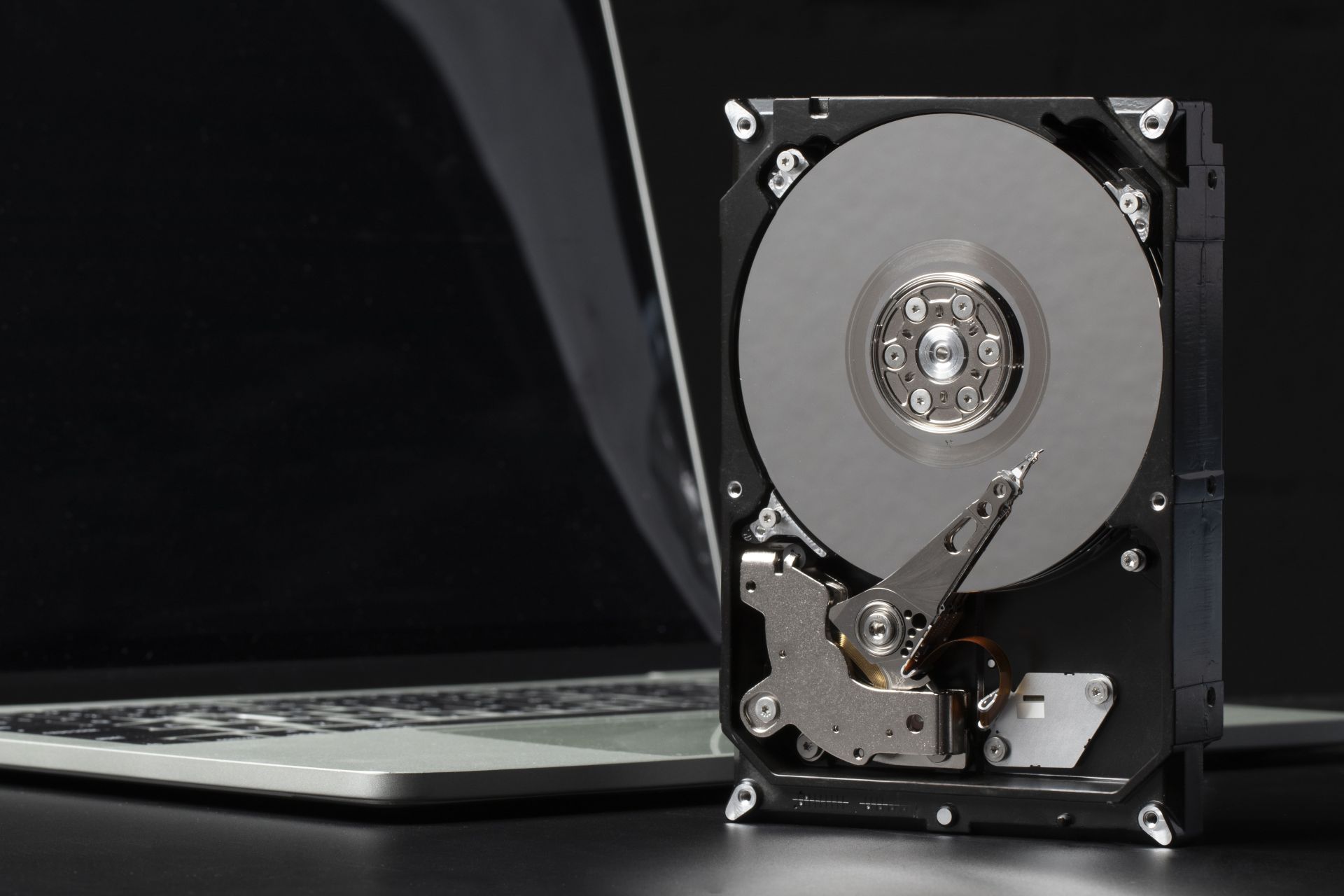
硬碟壞掉的那一刻,往往讓人陷入恐慌:重要的照片、公司文件、報告成果,全都不見了。
但在恐慌之餘,你的下一步行動將決定資料是否還有救。
許多案例顯示,資料損失並非因為硬碟壞得太嚴重,而是因為用錯方法處理。
本篇將說明硬碟壞掉後該做與不該做的事,幫助你在關鍵時刻做出正確決策,提升硬碟資料救援成功率。
壞掉硬碟的常見徵兆
在硬碟完全無法使用前,通常會出現以下警訊:
1.電腦開機時速度變慢、讀取延遲明顯。
2.開機畫面顯示「找不到磁碟」或「Disk Error」。
3.硬碟發出異音(喀喀聲、滴滴聲)。
4.無法開啟檔案、出現資料損毀提示。
5.外接硬碟插上電腦後無法被辨識。
若你遇到上述狀況,請立刻停止操作,因為每多一次讀取,資料損壞機率就會增加。
【該做的事】—保護資料的正確步驟
✅ 1. 立即停止使用硬碟
第一步永遠是「斷電」。無論是外接或內建硬碟,一旦出現異常應立即關機並拔除電源。
持續通電會讓讀寫頭反覆嘗試讀取,進而刮傷磁碟片。
✅ 2. 檢查連接與外部問題
有時問題並非出在硬碟本身,而是線材或電源。
嘗試更換USB線、轉接座或電源供應器,排除非硬碟性問題。
✅ 3. 建立磁碟映像(Disk Image)
若硬碟仍可被電腦辨識,建議立即使用工具(如Clonezilla、Macrium Reflect)製作完整磁碟映像檔案,
在複製的影像上進行資料救援,避免對原硬碟造成進一步損壞。
✅ 4. 尋求專業硬碟資料救援服務若硬碟出現異音、無法偵測、或曾掉落撞擊,就屬於「物理性損壞」。
此時應交給具備無塵室設備的專業救援公司處理,
工程師會以磁碟影像技術(Disk Imaging)與資料重組演算法進行復原。
【不該做的事】—常見錯誤行為
❌ 1. 重複開關電腦或重新格式化
每次啟動都可能覆寫資料區塊,使原始檔案無法還原。
特別是格式化動作,會改寫分割表,讓資料結構徹底混亂。
❌ 2. 使用不當的免費救援軟體
網路上許多免費軟體標榜能「秒救資料」,但若硬碟有物理損壞,這些操作會導致更多扇區損壞。
建議只在硬碟可正常讀取時,才使用專業救援軟體,如 EaseUS 或 R-Studio。
❌ 3. 自行拆解硬碟
硬碟內部必須在「無塵室」中操作,一旦開殼,空氣中的微塵都可能刮傷磁碟片表面,讓資料完全消失。
❌ 4. 敲打或冷凍硬碟
網路上流傳「拍一拍就能動」「放冷凍庫可暫時救回」的偏方,
實際上這些行為會破壞內部結構或造成冷凝水損,反而降低救援成功率。
硬碟資料救援的基本流程(專業建議)
若送交專業救援中心,通常會依以下流程進行:
1.初步診斷:確認是邏輯或物理損壞。
2.零件修復:更換讀寫頭或控制電路板。
3.磁碟影像複製:完整複製所有可讀取區塊。
4.資料重組與修復:透過專用軟體分析檔案結構,將資料還原。
交付報告與備份建議:客戶可選擇雲端或新硬碟儲存資料。
資料保護與預防建議
1.定期備份:遵守「3-2-1 原則」(3份資料、2種媒體、1份異地備份)。
2.監測硬碟健康:使用 CrystalDiskInfo 定期檢查 S.M.A.R.T. 數據。
3.避免長期高溫或潮濕環境:硬碟運作溫度過高會加速老化。
4.使用不斷電系統(UPS):防止突然斷電造成寫入錯誤。
結語
硬碟壞掉不可怕,可怕的是「錯誤的補救方式」。
若能在第一時間採取正確措施、避免覆寫與誤操作,
再搭配專業的硬碟資料救援服務,多數資料都有機會成功找回。
請記住:資料無價,慎重對待每一次故障,才是保護數位資產的關鍵。
